1. 파이썬 폴더에 들어가서 New File을 만들어준다 (없을 경우 Text File)

2-1. 파일 이름에 pyinstaller_test.py 로 해주고 --> 엔터
2-2. 코드를 넣어주고 저장해주세요!
🚨 넣어주고 반드시 저장을 해줘야 합니다!
저는 예시로 설문지에 입력하는 코드를 집어 넣어보았습니다.
https://drive.google.com/file/d/18l2UPGXmkBtW7xgrwcHfna6DIXdTEEyy/view?usp=drive_link
3. 윈도우 → Anaconda3 폴더 → Anaconda Navigator
4. 'CMD.exe Prompt' 실행
🚨(주의) 아래 pip install pyinstaller을 실행하기 전에 컴퓨터의 백신들을 잠시 종료해주세요!!
5. pyinstaller 라이브러리 설치
pip install pyinstaller
6. pathlib 라이브러리를 지워줍니다. install이 아닌 uninstall을 해주면 됩니다. ➡️ 아래코드 입력후 Y를 눌러주세요
pip uninstall pathlib
7. Python 폴더로 이동 → py파일이 있는 전체 경로를 복사해서 cd 뒤에 붙혀준다.
(cmd에서 'cd' 명령어는 특정 위치로 이동하는 명령어입니다.)
(ex. cd C:\Users\kihome\python\ )

10. 다시 pyinstaller 실행코드를 입력해줍니다.
pyinstaller --onefile pyinstaller_test.py
# (이 코드로 넣기를 추천드립니다.) 콘솔이 뜨게 하는 exe 파일

# pyinstaller --onefile --noconsole pyinstaller_test.py
# 이 코드는 콘솔이 안뜨게 하는 exe파일 만들기
11. 한 10분 정도 지나면 생성이 완료되었다고 뜹니다. (뭔가 설치하는 과정이 주르륵 떠야합니다)
시간이 오래걸리는 이유는 저희가 만든 코드의 라이브러리 (selenium 등)을 모두 외부에서 실행시킬 수 있도록 저장하기 때문입니다.
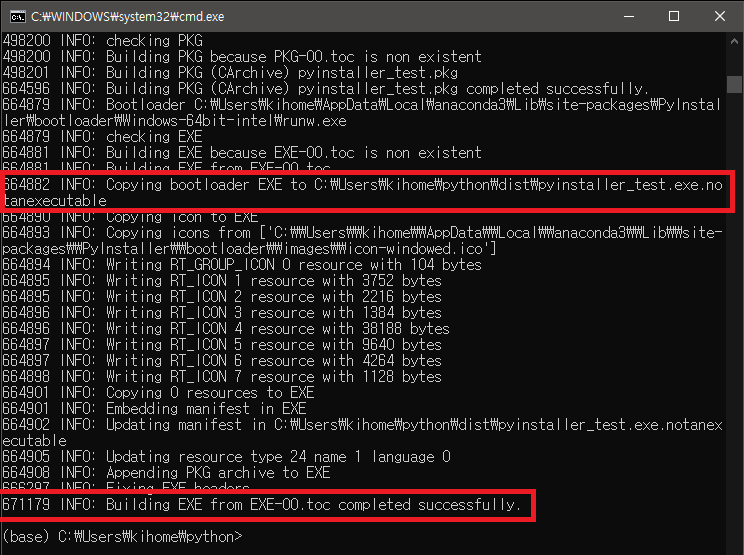
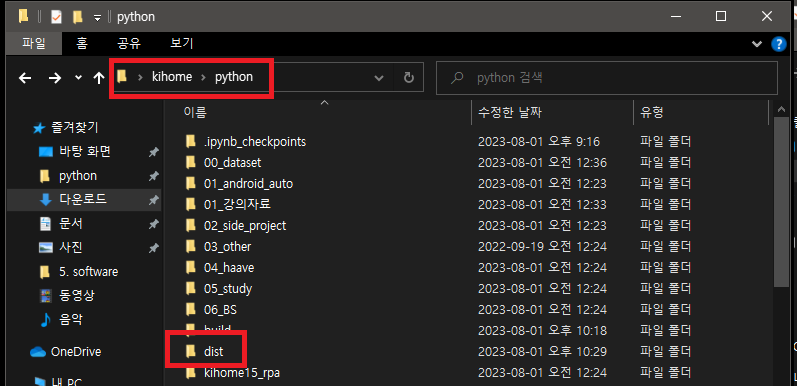
12. python 폴더에서 dist 폴더가 생겼을 겁니다. 들어가보시면
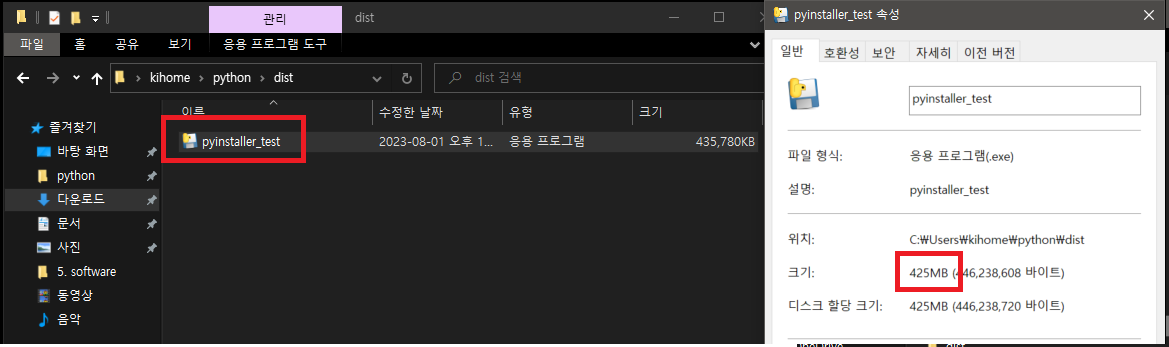
13. pyinstaller_test.exe 파일이 생성되어있습니다.
용량을 보시면 425MB입니다 ㅇ.ㅇ (사용한 모든 라이브러리가 저장되서 용량이 큽니다.)
14. 해당 exe를 실행하면 조금 시간이 지나면 내가 만든 코드가 실행되는걸 확인할 수 있습니다! (짝짝)

'자동화 매크로' 카테고리의 다른 글
| 안드로이드 - Window PC Python 연동 가이드 (0) | 2024.02.25 |
|---|---|
| (lec0-1) Window Anaconda 설치방법 및 JupyterNotebook 실행 (1) | 2023.10.02 |
| (lec0-1) Mac Anaconda 설치방법 및 JupyterNotebook 실행 (0) | 2023.10.02 |
| 파이썬 자동화 에러 발생시 해결방법 (0) | 2023.08.26 |
| [WINDOW] Jupyter Notebook에서 root 폴더 위치 찾기! (0) | 2023.08.17 |


